무작위인가, 공간 방식인가? 같은 스캔을 비교하세요.
동일한 원본의 내장 합성 정자를 두 번 처리했습니다. 한 번은 목표 5,000개 점, 다른 한 번은 최소 간격 0.25 좌표 단위입니다. 결과 점 수가 비슷해도 점을 고르는 방식에는 유용한 차이가 있습니다.
1. 알려진 입력으로 시작하기
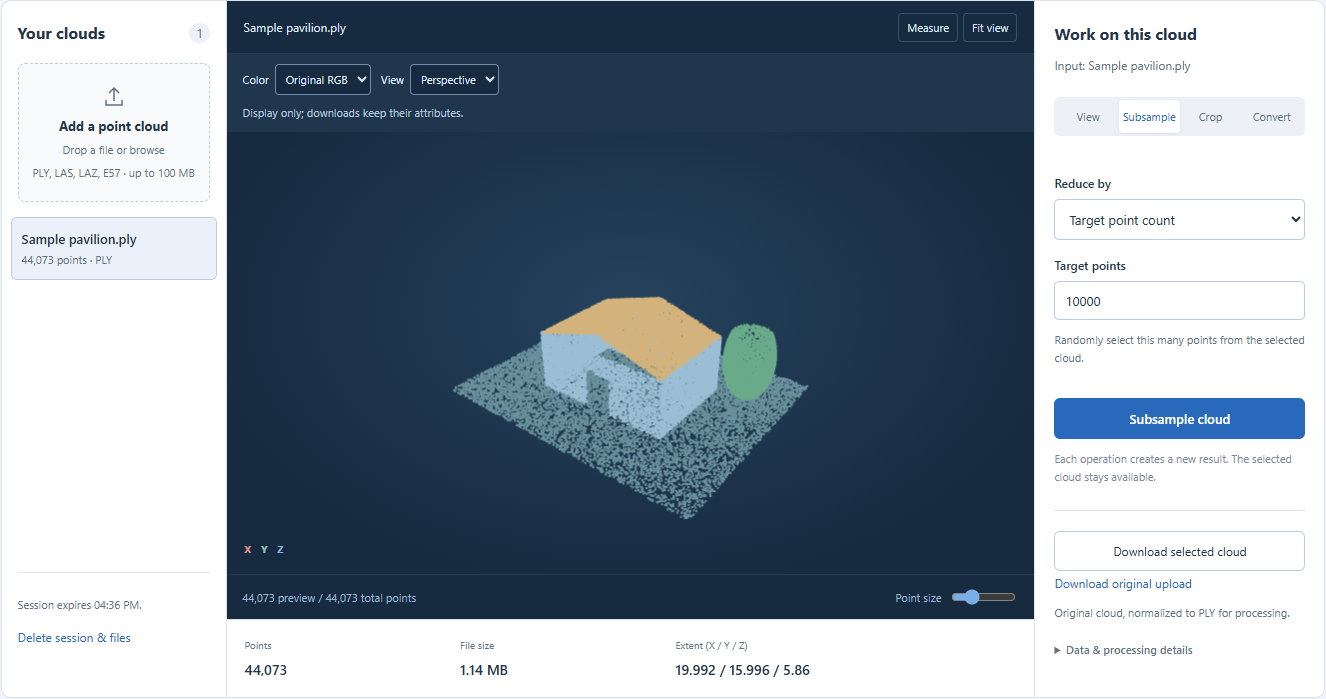
점군 서브샘플링을 열고 샘플 점군을 실행하세요. 입력은 지면, 정자의 지붕과 벽, 나무 모양을 이루는 44,073개 점입니다. 실제 측량이 아닌 합성 시연 데이터입니다. 작업용 바이너리 PLY는 1,190,153바이트, 처음 올린 ASCII 원본은 2,152,225바이트입니다. 아래 표는 작업용 PLY끼리 비교하므로 텍스트를 바이너리로 바꾸는 인코딩 효과를 점 축소 효과로 혼동하지 않습니다.
2. 점 수 예산에는 무작위 추출 사용하기
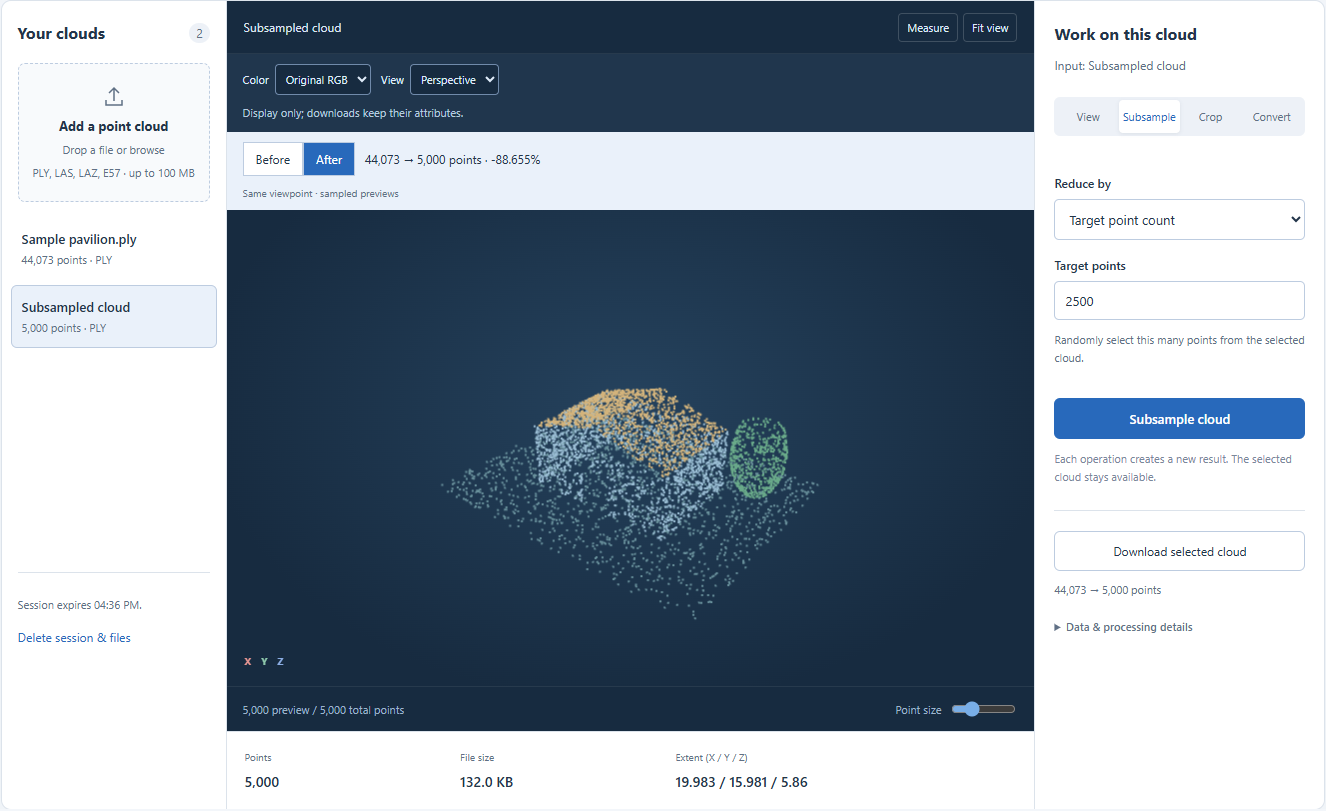
목표 점 수를 선택한 상태에서 5000을 입력하고 점군을 서브샘플링하세요. 이번 실행은 정확히 5,000개 점을 남겨 약 88.65% 줄였고, 135,181바이트 PLY를 만들었습니다. 무작위 선택은 전체 입력 점에 예산을 배분하지만 균등 간격이나 특정 모서리, 경계, 드문 특징의 보존을 보장하지 않습니다. 다시 실행하면 다른 점이 뽑힐 수 있습니다. 화면은 완료된 결과이며, 양식의 2500은 그 결과에 대한 다음 작업의 제안값입니다. 현재 결과를 만든 매개변수가 아닙니다.
3. 간격을 시험하기 전에 원본으로 돌아가기
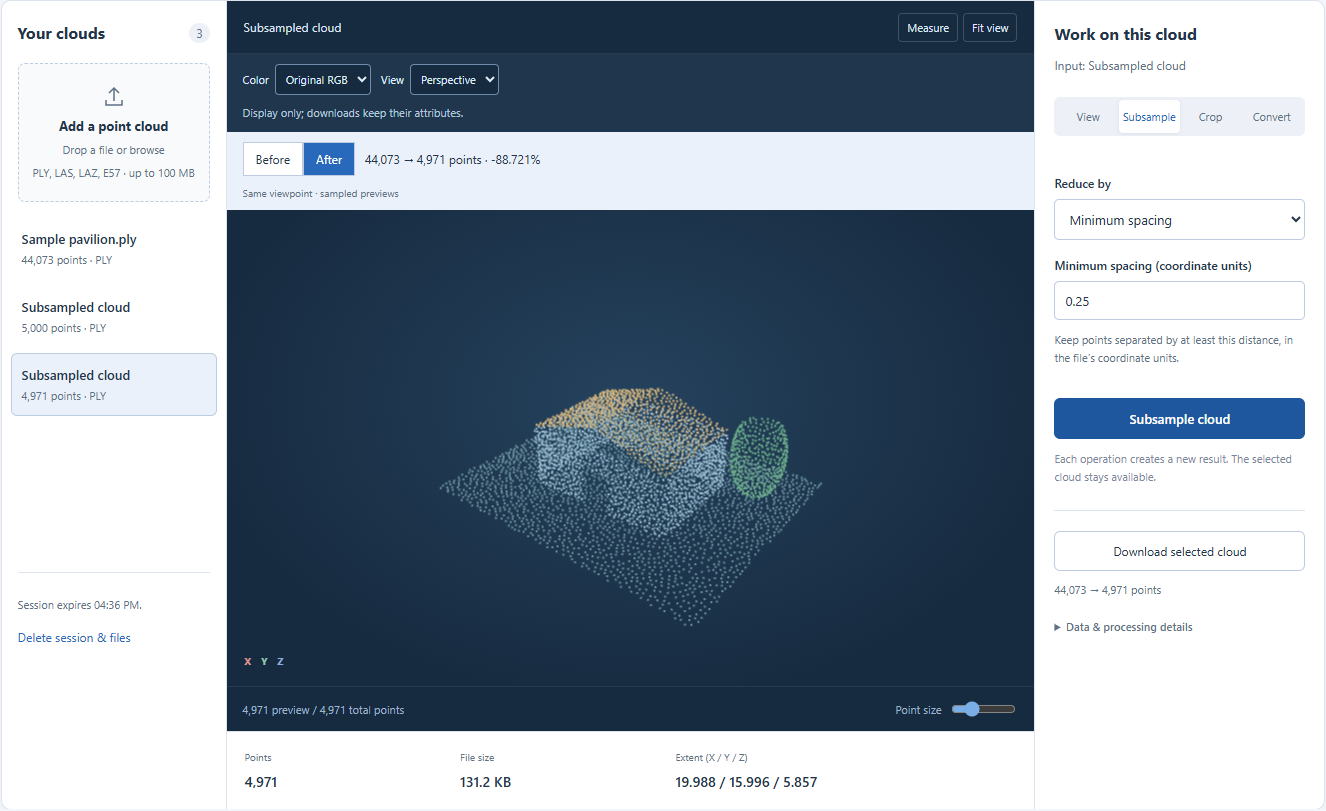
5,000개 점 결과를 다시 줄이지 말고 점군 목록에서 Sample pavilion.ply를 선택하세요. 최소 간격을 선택하고 0.25를 입력해 실행합니다. 이번 결과는 4,971개 점, 134,398바이트였습니다. 간격은 점 사이 거리를 제어하며 출력 개수를 제어하지 않습니다. 밀도나 범위가 다른 스캔은 같은 값으로도 매우 다른 개수가 나올 수 있습니다. 여기서 0.25는 좌표 단위의 거리입니다. 원본 좌표가 미터일 때만 25센티미터를 뜻합니다.
4. 합계뿐 아니라 형상 보존 범위 비교하기
처리 전과 처리 후를 사용해 시점을 바꾸지 않고 각 결과와 입력을 전환하세요. 지붕 윤곽, 출입구, 나무 모양의 성긴 부분을 확인합니다. 무작위 결과에는 불규칙한 빈틈이 보이고, 공간 방식은 이 샘플 표면에 남는 점을 더 고르게 분포시킵니다. 이는 하나의 합성 입력에 대한 설명이지 기하 정확도의 순위가 아닙니다. 어느 방식도 없는 표면을 만들지 않습니다. 원본과 두 결과 모두 미리보기 상한인 80,000개 점보다 작습니다. 더 큰 업로드는 미리보기 자체도 샘플링하므로 모든 작은 특징이 남았는지 화면만으로 입증할 수 없습니다.
5. 다음 작업에 맞는 설정 선택하기
결과를 받는 앱에 점 수 예산이 있으면 목표 개수를 사용하세요. 필요한 이격 거리가 원본 단위에서 의미가 있으면 간격을 사용합니다. 작은 영역만 필요하다면 먼저 자른 뒤 그 영역에 점 예산을 쓰세요. 각 결과를 별도로 보관하고, 다운받은 PLY를 대상 앱에서 확인하며 원본을 유지하세요. 보기 좋은 미리보기는 측량 정확도 시험이 아닙니다. 이 PLY 예제의 크기 절감률로 압축 LAZ 업로드 대비 절감률을 예측할 수도 없습니다.
| 원본에 수행한 작업 | 점 수 | 바이너리 PLY 바이트 |
|---|---|---|
| 가져오기만 | 44,073 | 1,190,153 |
| 무작위; 목표 5,000 | 5,000 | 135,181 |
| 공간; 간격 0.25 | 4,971 | 134,398 |
자주 묻는 질문
정확히 4,971개 점이 나오나요?
관측한 결과일 뿐 출력 개수 보장이 아닙니다. 목표 개수 모드는 수를, 공간 모드는 간격을 제어합니다. 점 순서, 엔진 변경, 입력 차이에 따라 공간 결과는 달라질 수 있습니다.
줄어든 점군에서 원래 세부 정보를 복구할 수 있나요?
아니요. 다른 설정을 시험하려면 최초 업로드의 작업 점군을 선택하세요. 축소한 결과를 더 처리해도 이전에 버린 점은 돌아오지 않습니다.